Zum Inhalt springen
Funktionen

Alles, was SaveFold heute kann.

Speichern, mit Themen ordnen, wiederfinden – und deine Daten bleiben deine. Alles hier gibt es heute; was noch nicht gebaut ist, ist markiert, nicht versprochen.

Überall speichern

In SaveFold zu speichern kostet fast keine Mühe.

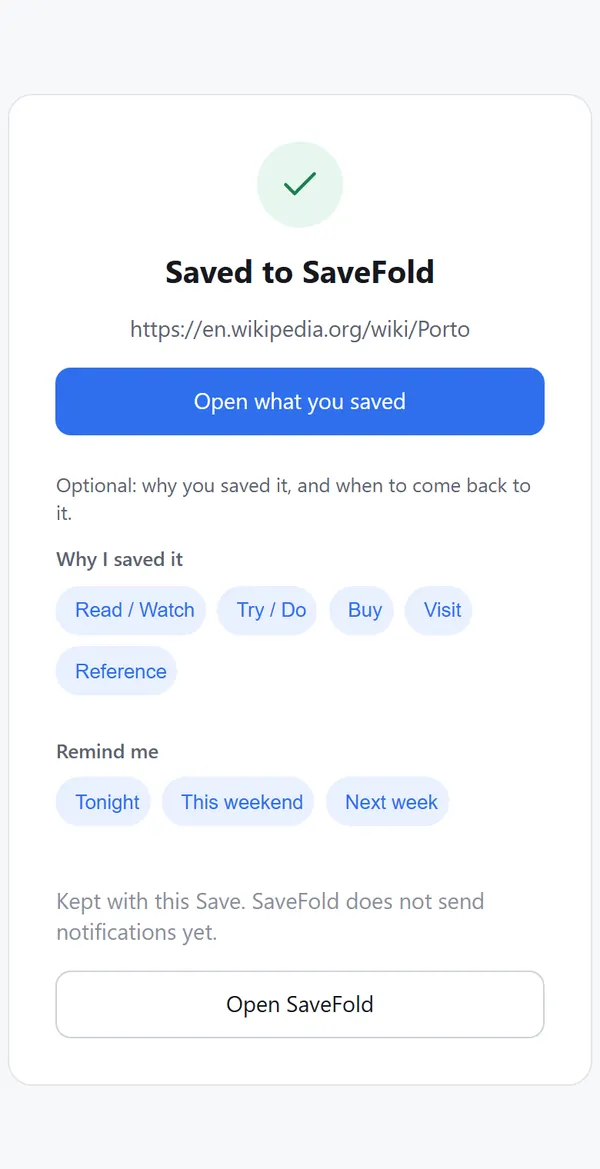
Teile aus jeder App auf dem Handy, klicke im Browser auf SaveFold oder füge im Web einen Link ein. Titel und Vorschau kommen von selbst.

  • Vom Handy: Android-Teilen-Menü oder iPhone-Teilen-Blatt
  • Im Browser: auf der offenen Seite auf SaveFold klicken
  • Im Web: einen Link einfügen oder eine Notiz ganz ohne Link schreiben
  • Schon gespeichert? SaveFold sagt es dir – keine Dubletten
VerfügbarSaveFold für Chrome und andere Chromium-Browser.

SaveFold auf einem Handy direkt nach dem Teilen: „Gespeichert“, der Seitentitel und optionale Chips für den Grund und den Zeitpunkt der Rückkehr
Mit Themen ordnen

Einfach anfangen. So tief gehen, wie du willst.

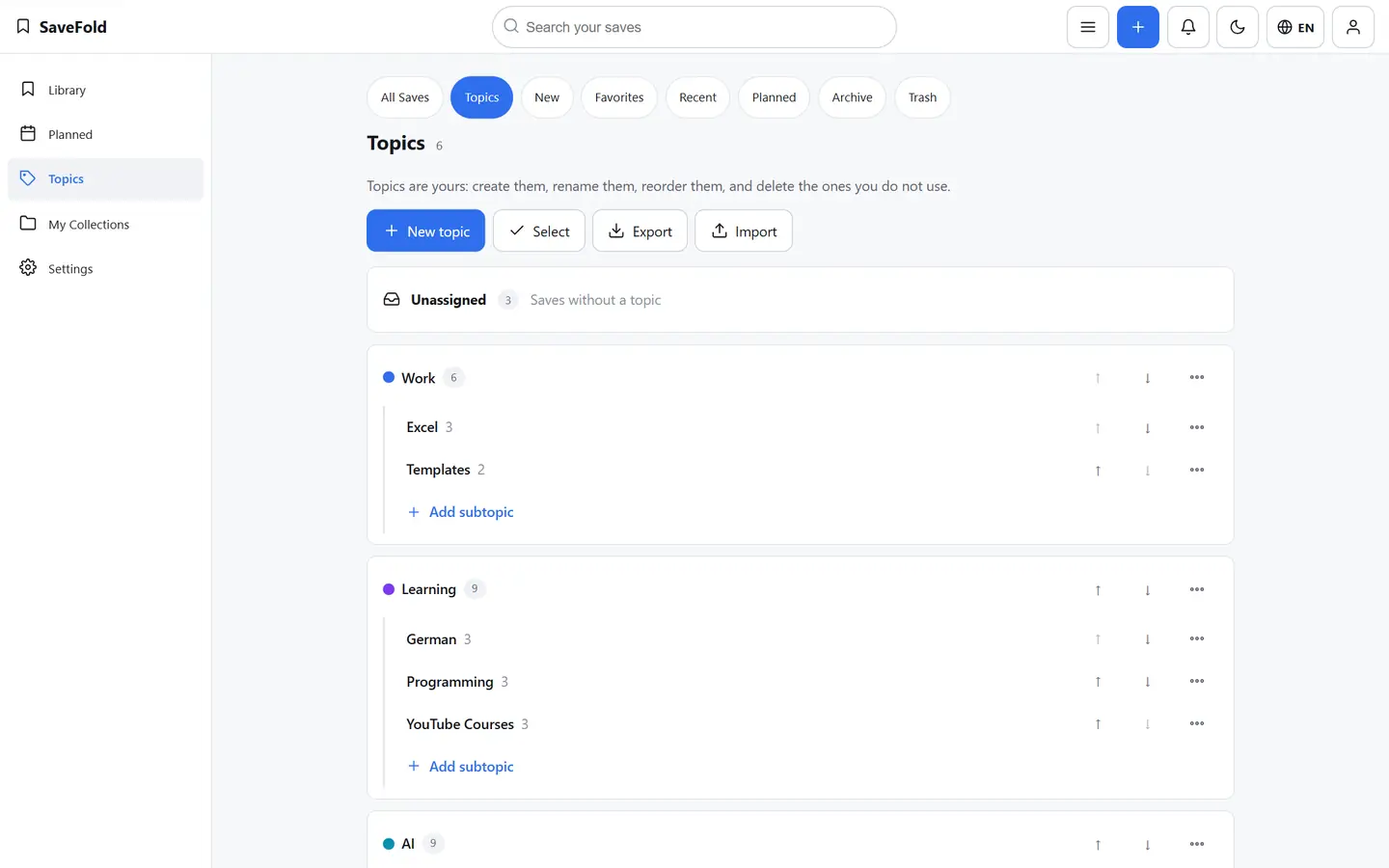
Themen sind die Ordner, in die du alles einsortierst – Hauptthemen, Unterthemen und, wenn ein Thema wächst, Unterthemen darin. Du benennst, färbst und ordnest sie; ein Save ohne Thema bleibt trotzdem auffindbar.

  • Hauptthemen und Unterthemen, so viele Ebenen wie du brauchst
  • Umbenennen, umfärben, umsortieren oder verschieben – kein Save geht verloren
  • Wieder etwas vom selben Account? SaveFold legt es dort ab, wo du es festgelegt hast
  • Sammlungen, wenn du eine willst: handverlesene Saves aus beliebigen Themen
Die Themen-Seite auf einem Computer: Hauptthemen wie KI, Lernen und Reisen, jeweils mit Unterthemen und der Zahl der Saves
Wiederfinden

Finde es, wenn du es brauchst.

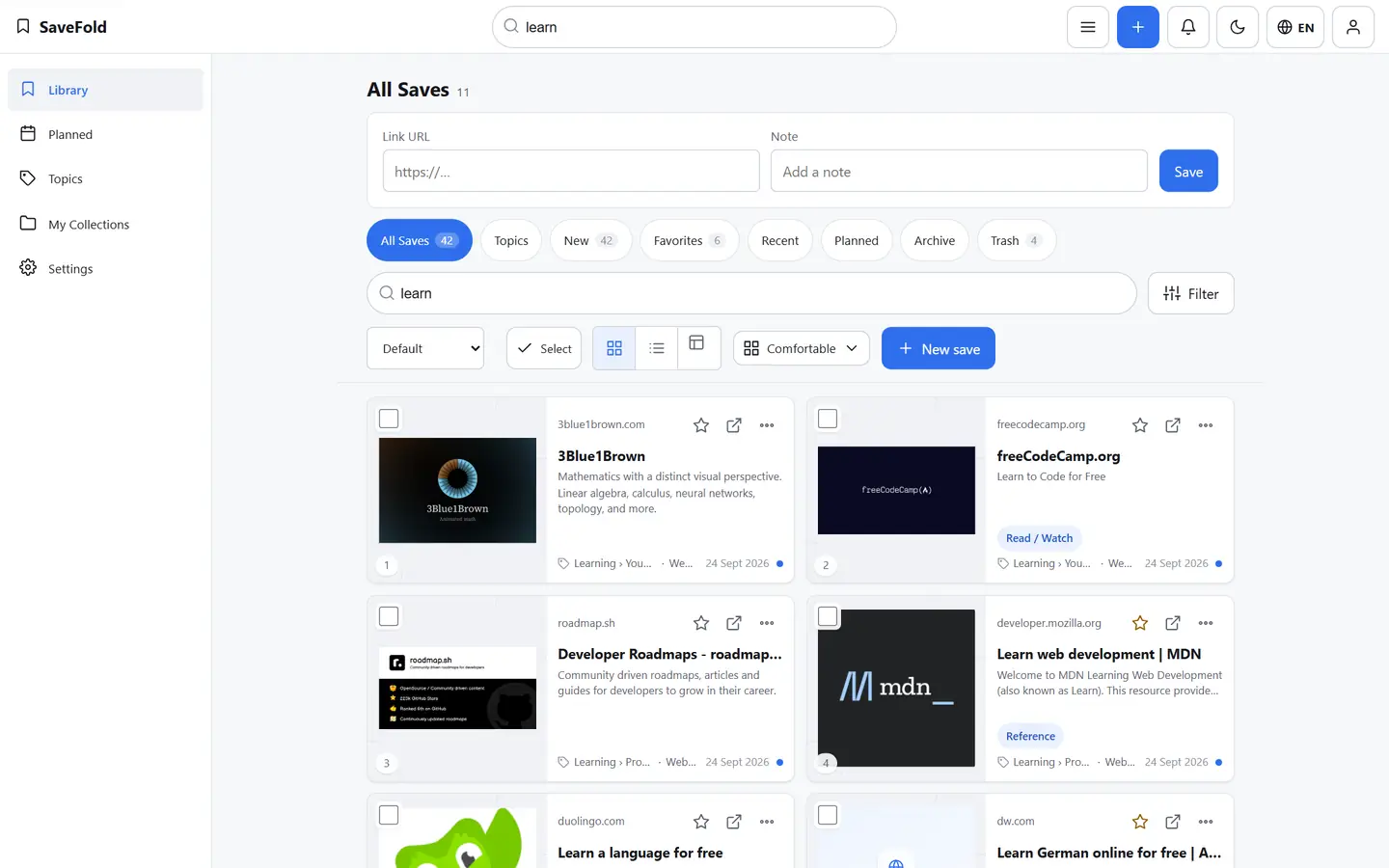
Suche nach dem, woran du dich erinnerst – ein Wort aus dem Titel, deine Notiz, das Thema, die Quelle. Grenze ein. Und wenn du dich an nichts erinnerst, bringt SaveFold alte Saves zu dir zurück.

  • Suche in Titeln, Notizen, Themen, Quellen und Tags
  • Nach Plattform, Thema oder Quelle filtern; Personal ergänzt Typ, Schlagwort und Datum
  • Favoriten und Zuletzt mit einem Tipp; Geplant für alles, worauf du zurückkommen wolltest
  • „Aus deiner Bibliothek“ zeigt täglich ein paar ältere Saves – einfache Regeln, keine KI, jederzeit abschaltbar

Eine Erinnerung erscheint unter Geplant und an der Glocke in SaveFold – nichts wird per E-Mail oder Push verschickt.

Die Bibliothek auf einem Computer, Suche nach „learn“: passende Saves mit Thema, Quelle und Vorschau
Deine Daten

Bring sie mit. Behalte sie.

Du hast schon irgendwo gespeicherte Links? Bring sie mit. Und was du in SaveFold behältst, bleibt deins – zum Exportieren oder Löschen.

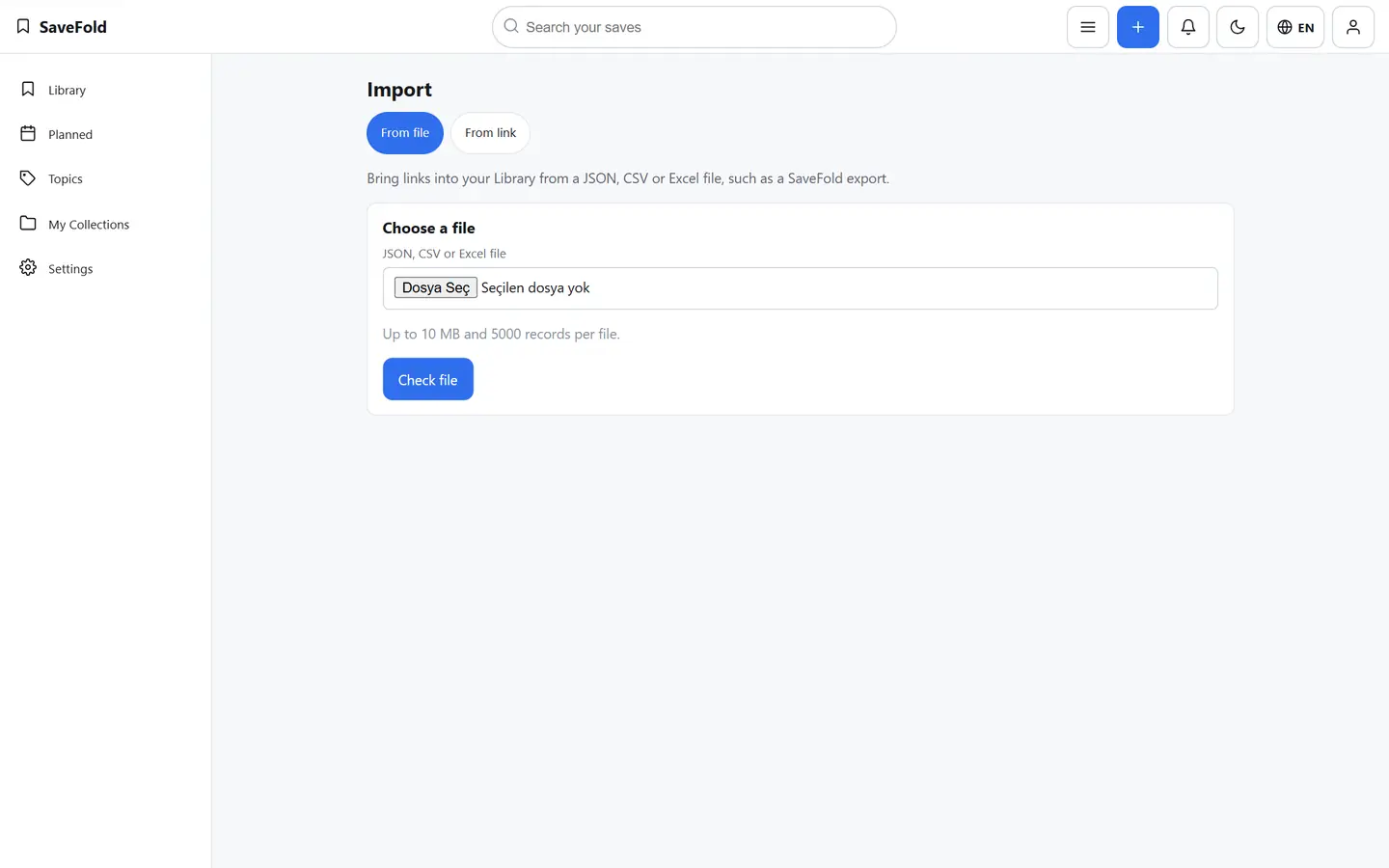
  • Import aus einer JSON-, CSV- oder Excel-Datei oder von einem SaveFold-Freigabelink
  • Export deiner ganzen Bibliothek als JSON in jedem Tarif
  • Aus Versehen gelöscht? Es wartet im Papierkorb, bis du entscheidest
  • Lösche dein Konto selbst, in den Einstellungen
Die Import-Seite: Saves aus einer Datei oder von einem SaveFold-Freigabelink übernehmen
Teilen

Einmal teilen. Aktuell bleiben.

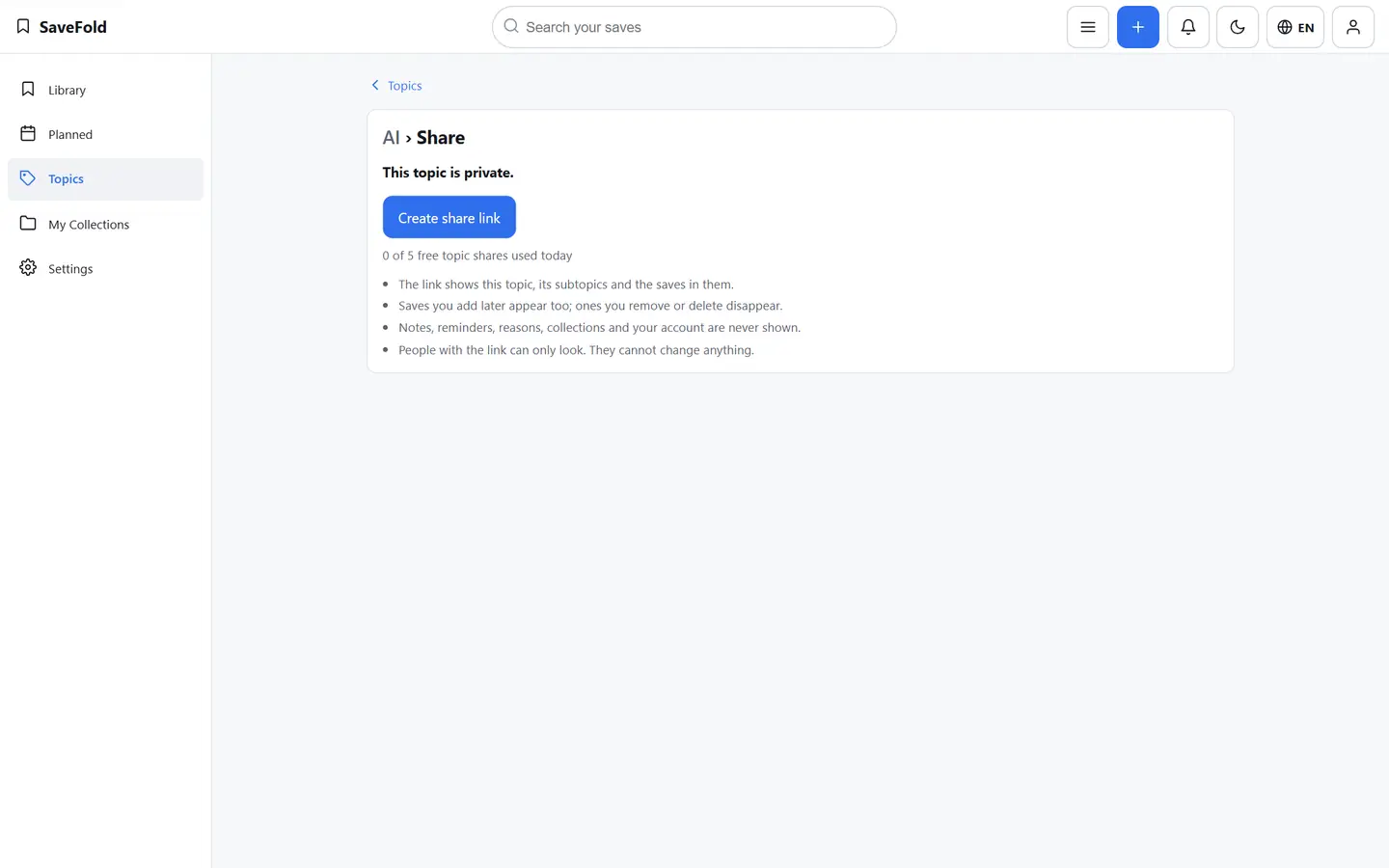
Teile einen einzelnen Save oder ein ganzes Thema mit einem Link. Ein Themen-Link bleibt aktuell: Was du später hinzufügst, erscheint, was du entfernst, verschwindet – und mit einem Klick teilst du nicht mehr.

  • Ein Save per Link – auf Wunsch mit Passwort oder Ablaufdatum
  • Ein ganzes Thema per Link, Unterthemen inklusive
  • Der Link zeigt das Thema, wie es jetzt ist; Teilen jederzeit beenden
  • Notizen, Erinnerungen und dein Konto werden nie gezeigt

Standardmäßig privat: Nichts ist öffentlich, bis du einen Link erstellst.

Ein Thema teilen: Die Seite sagt, was der Link zeigt, dass er aktuell bleibt und dass nichts Privates enthalten ist
Community

Jemand hat es schon gesammelt. Mach es zu deinem.

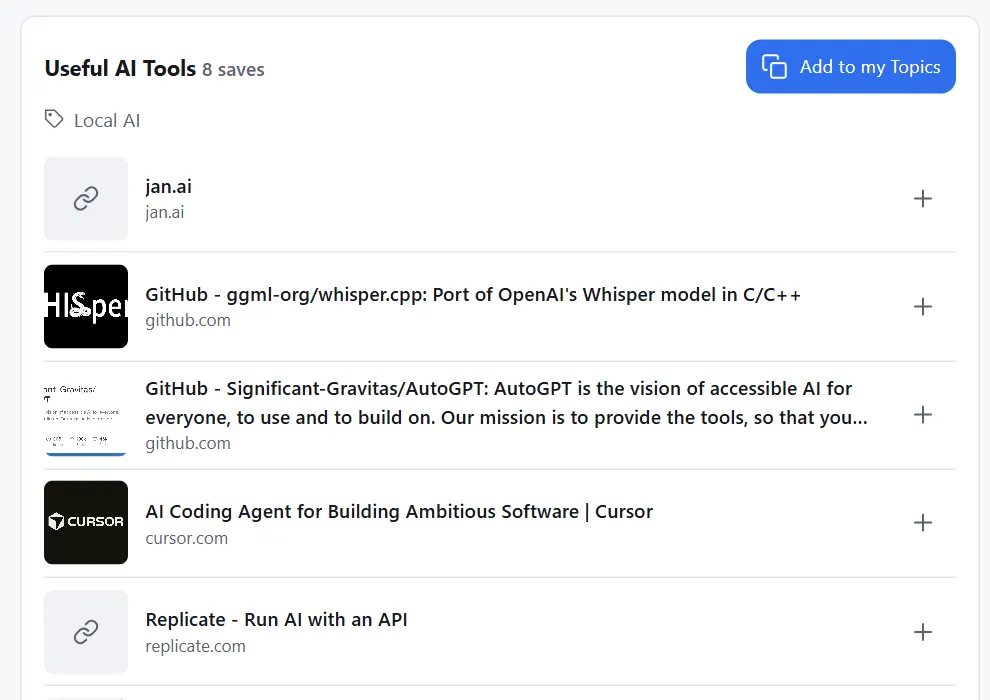
Menschen teilen ganze Themen – „Nützliche KI-Tools“, „Japan-Planung“, „Deutsch lernen“. Öffne eins, füge es deinen Themen hinzu, und es wird deine eigene Kopie.

  • Ein geteiltes Thema öffnen: jeder Save mit Vorschau, Unterthemen inklusive
  • Zu meinen Themen hinzufügen – als neues Hauptthema oder in ein bestehendes, mit eigenem Titel
  • Deine Kopie gehört dir: Spätere Änderungen am Original erreichen sie nicht, Dubletten werden übersprungen
  • Oder speichere nur einen einzelnen Eintrag. Deine Bibliothek bleibt privat; Community jederzeit pausierbar

Geteilte Themen ansehenZum Stöbern anmelden.

Ein geteiltes Thema in der Community auf einem Computer: seine Saves mit Vorschau und der Button „Zu meinen Themen hinzufügen“

Fang mit dem nächsten an, das du speicherst.

Kostenloser Plan · keine Kreditkarte

Kostenlos starten