Zum Inhalt springen
Ein Ort für alles, was du online speicherst

Überall speichern. Wiederfinden.

Speichere Nützliches aus dem Web, von YouTube, Instagram oder X mit einem Teilen. Es landet in deinen eigenen Themen – und du findest es wieder, wenn du es brauchst.

  • Kostenloser Plan · keine Kreditkarte
  • Keine Kreditkarte erforderlich
  • Android · iPhone · Web
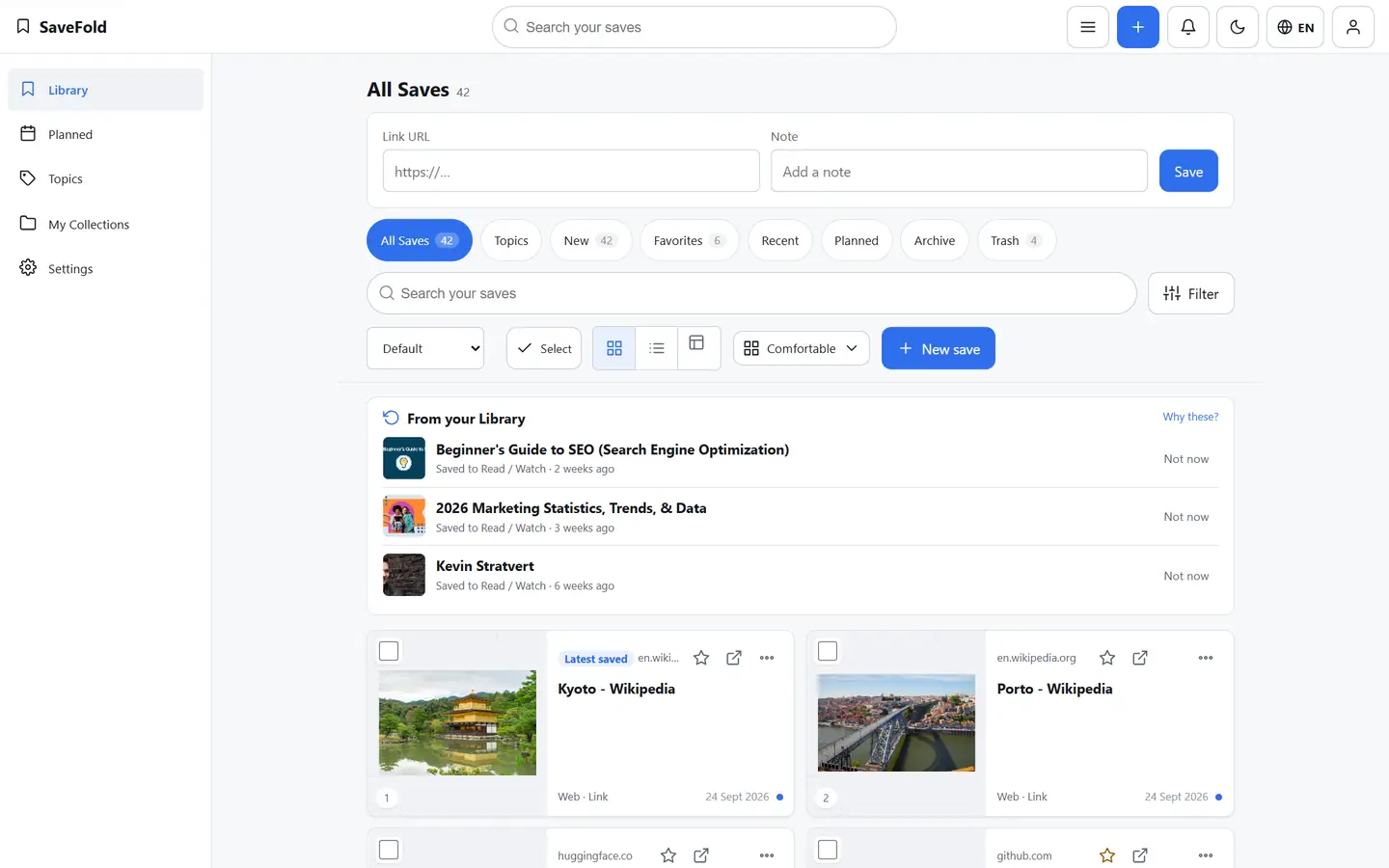
Die SaveFold-Bibliothek am Computer: Themen links, gespeicherte Links mit Vorschau in der Mitte
Die SaveFold-Bibliothek auf dem Handy mit den letzten Speicherungen und ihren Vorschauen
Das Problem

Überall gespeichert. Nirgends gefunden.

Ein Rezept unter Instagram „Gespeichert“. Ein Vortrag unter „Später ansehen“. Ein Thread in den X-Lesezeichen. Ein Screenshot, ein offener Tab, ein Link an dich selbst. Speichern ist ein Tipp – es einen Monat später zu finden, ist das Schwierige.

Instagram „Gespeichert“YouTube „Später ansehen“X-LesezeichenBrowser-LesezeichenScreenshotsOffene Tabs
Eine Bibliothekin Themen geordnet · durchsuchbar · deins

Lesezeichen speichern Links. SaveFold ordnet sie in Themen – und findet sie wieder.

Von überall speichern

Sehen. Teilen. Gespeichert.

Aus jeder App, die einen Link teilen kann – YouTube, Instagram, X, Artikel, Shops, GitHub, Dokus. Nichts auszufüllen; Titel und Vorschau kommen von selbst.

Auf dem Handy

  1. Etwas Nützliches sehenEin Video, ein Beitrag, ein Artikel, eine Produktseite.
  2. Teilen → SaveFoldSaveFold sitzt im Teilen-Menü (Android) bzw. im Teilen-Dialog (iPhone).
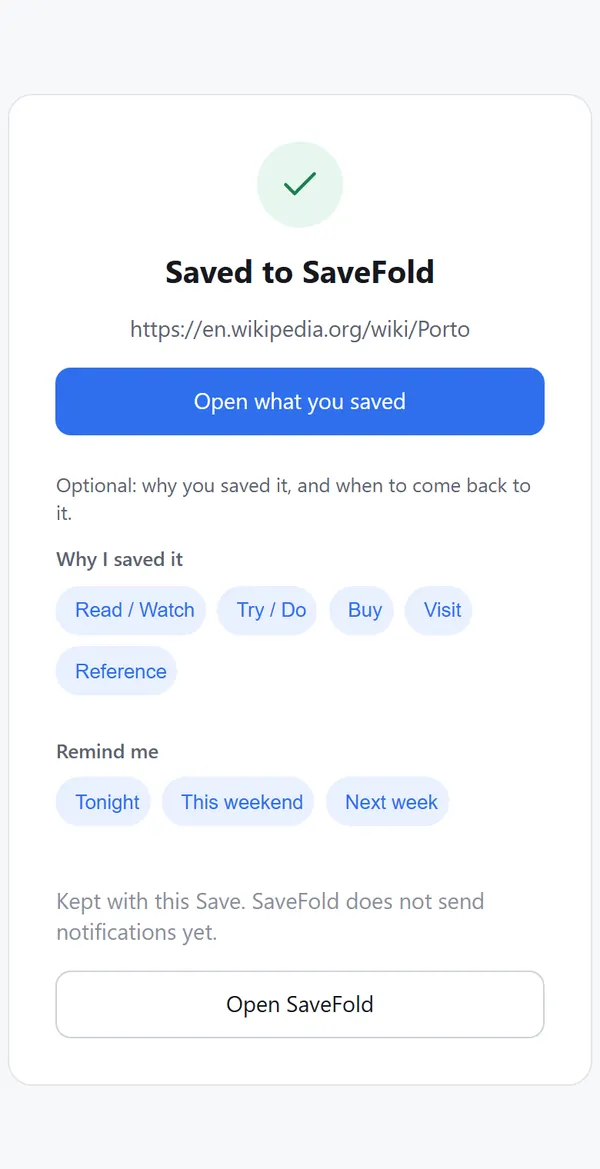
  3. GespeichertEs liegt mit Titel und Vorschau in deiner Bibliothek. Ein Thema jetzt dazu – oder nie.

SaveFold speichert den Link und die öffentliche Vorschau der Seite – nie das Video oder Foto selbst. Schon gespeichert? SaveFold sagt es dir – keine Dubletten.

SaveFold auf dem Handy direkt nach dem Teilen: „Gespeichert“, der Seitentitel und optionale Chips für den Grund und den Zeitpunkt zum Zurückkommen

Im Browser

Verfügbar
  1. Eine Seite sehenIn Chrome oder einem anderen Chromium-Browser.
  2. Auf SaveFold klickenDie Erweiterung speichert die Seite, auf der du bist.
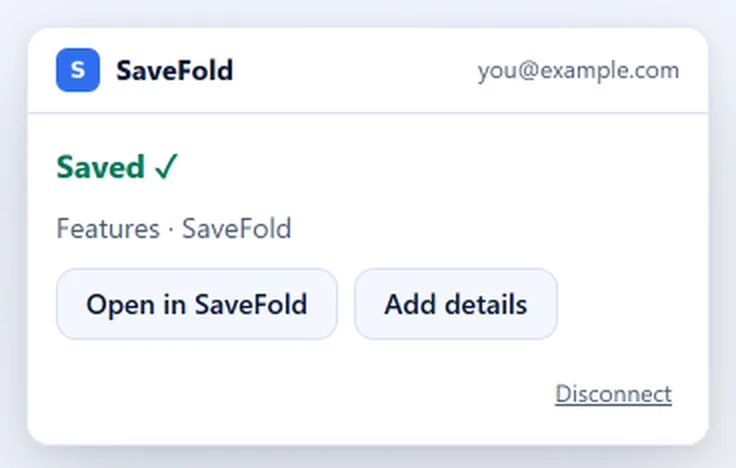
  3. GespeichertThema oder Notiz dazu, wenn du magst – im selben Popup.

Funktioniert in Chrome und in anderen Chromium-Browsern, die aus dem Chrome Web Store installieren.

Das Popup der SaveFold-Erweiterung in Chrome: „Gespeichert ✓“ mit dem Seitentitel und Buttons zum Öffnen in SaveFold oder Hinzufügen von Details
Mit Themen ordnen

Ordne es so, wie du denkst.

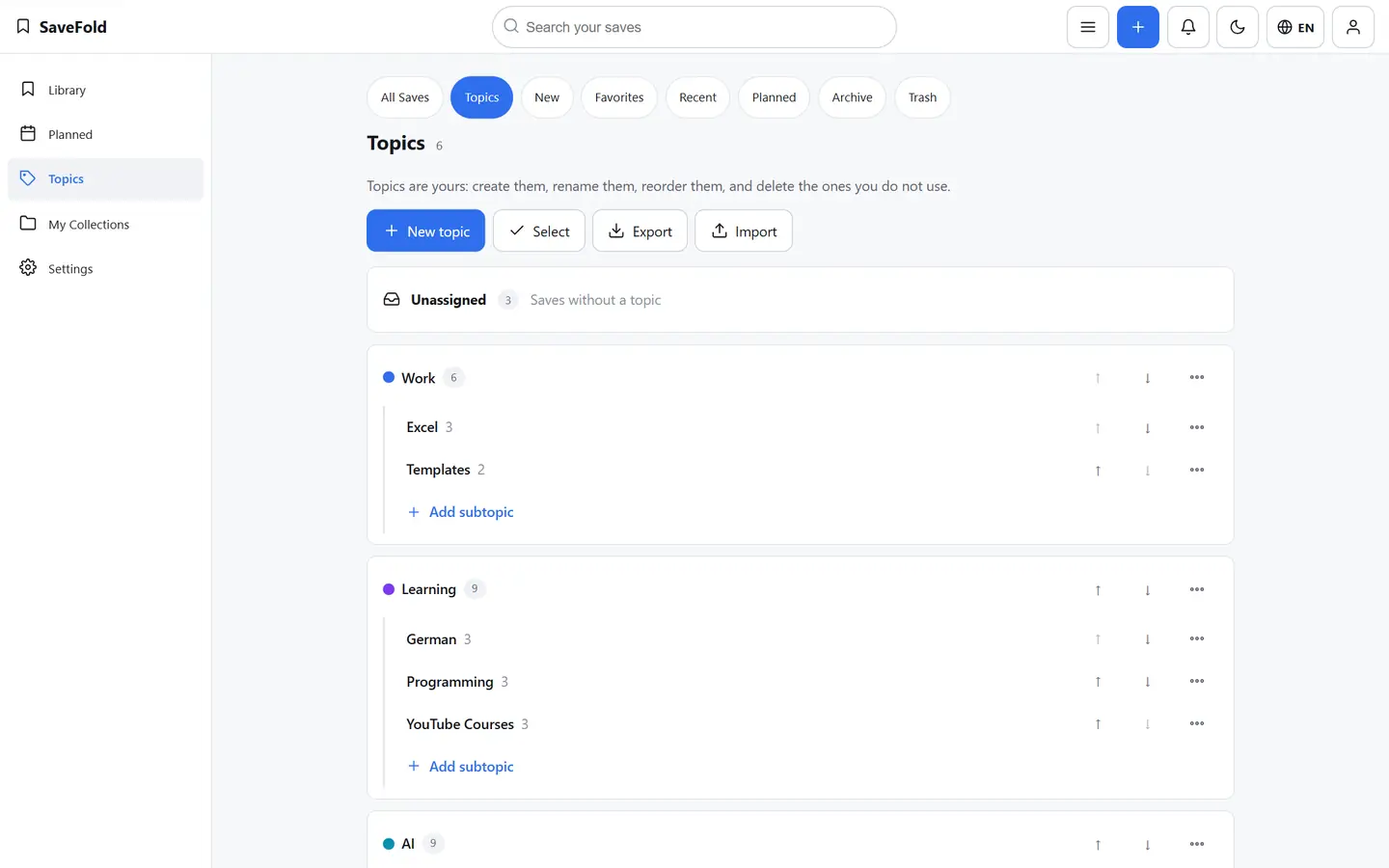
Themen sind die Ordner, in die du alles einsortierst, was du speicherst – benannt, gefärbt und geordnet von dir. Fang mit ein paar an. Ergänze Unterthemen, wenn ein Thema wächst, und Unterthemen darin, wenn du sie brauchst.

  • KI
    • Tools
      • Lokale KI
      • Bildgeneratoren
    • Prompting
    • Recherche
  • Marketing
    • SEO
    • Content-Inspiration
    • Wettbewerbsanalyse
  • Deutsch
    • Wortschatz
    • Grammatik
    • B2-Material
  • Jetzt einsortieren oder nie – eine Speicherung ohne Thema bleibt auffindbar.
  • Wieder etwas vom selben Account? SaveFold legt es in dem Thema ab, das du festgelegt hast.
  • Teile ein ganzes Thema mit einem Link, der aktuell bleibt – und beende das Teilen mit einem Klick.
Die Themenseite am Computer: Hauptthemen wie KI, Lernen und Reisen, jeweils mit Unterthemen und Anzahl der Speicherungen
Wiederfinden

Finde es, wenn du es brauchst.

Speichern ist der leichte Teil. SaveFold ist für den Tag gebaut, an dem du die Sache wieder brauchst – ob du dich an ein Wort erinnerst oder an gar nichts.

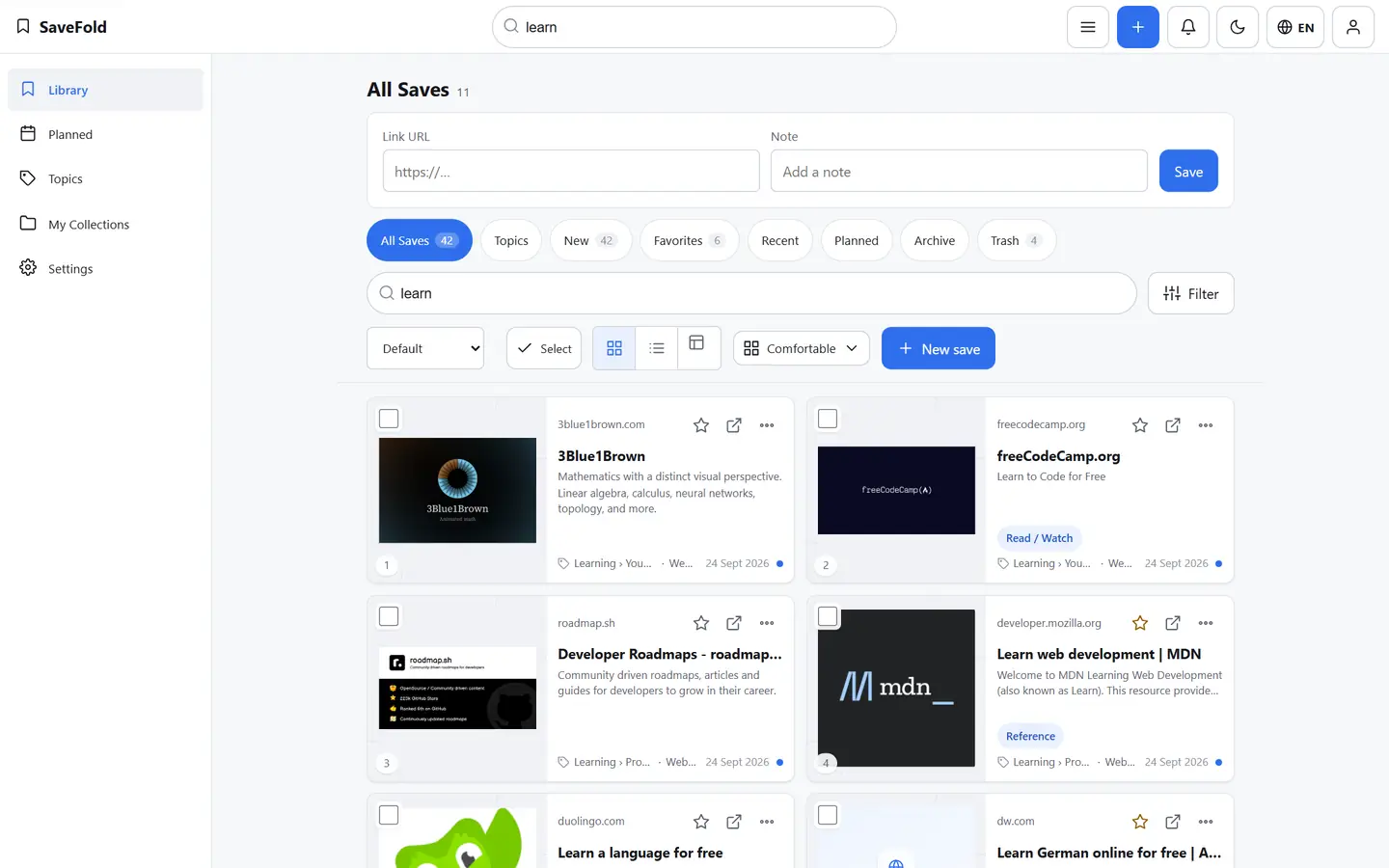
Die Bibliothek auf einem Computer, Suche nach „learn“: passende Saves mit Thema, Quelle und Vorschau
Das Filter-Panel in der Bibliothek: Filter für Plattform, Thema und Quelle

Suche nach dem, woran du dich erinnerst

Ein Wort aus dem Titel, deine eigene Notiz, das Thema oder die Quelle. Favoriten und Zuletzt halten die wichtigen Saves einen Tipp entfernt.

Eingrenzen

Nach Plattform, Thema oder Quelle filtern. Personal ergänzt Typ, Schlagwort und Datum.

Die Karte „Aus deiner Bibliothek“: drei Saves von vor ein paar Wochen, jeweils mit dem Grund, warum sie gezeigt werden

Alte Saves kommen zu dir zurück

„Aus deiner Bibliothek“ zeigt jeden Tag ein paar Dinge, die du vor einer Weile gespeichert hast – falls jetzt der Moment ist. Einfache Regeln, keine KI. Jederzeit abschaltbar.

Die Ansicht Geplant auf einem Handy: Saves zum Lesen, Ausprobieren oder Besuchen, nach Zeitpunkt gruppiert

Für später speichern, unter Geplant finden

Markiere einen Save als „Lesen / Ansehen“, „Ausprobieren“ oder „Besuchen“ – oder setze eine Erinnerung – und er wartet unter Geplant auf dich.

Eine Erinnerung – Heute Abend, Wochenende, Nächste Woche – erscheint unter Geplant und an der Glocke in SaveFold.

Auf dem Handy

Hol dir SaveFold aufs Handy.

Leg es auf den Home-Bildschirm, und es öffnet sich wie jede andere App – nichts aus einem App Store, nichts zu aktualisieren.

Auf den Home-Bildschirm legen

  1. savefold.site in Safari öffnen und anmelden
  2. Teilen → Zum Home-Bildschirm tippen
  3. Hinzufügen tippen – SaveFold öffnet sich wie eine App

Dann, einmalig: Quick Share

Füge den Kurzbefehl „SaveFold Quick Share“ in den Einstellungen hinzu, und SaveFold steht im Teilen-Blatt jeder App.

Quick Share läuft über Apple Kurzbefehle; es ist keine App aus dem App Store. Du richtest es einmal ein, in den Einstellungen, nach dem Erstellen deines Kontos.

Die SaveFold-Bibliothek auf dem Handy mit den letzten Speicherungen und ihren Vorschauen
Community

Jemand hat es schon gesammelt. Mach es zu deinem.

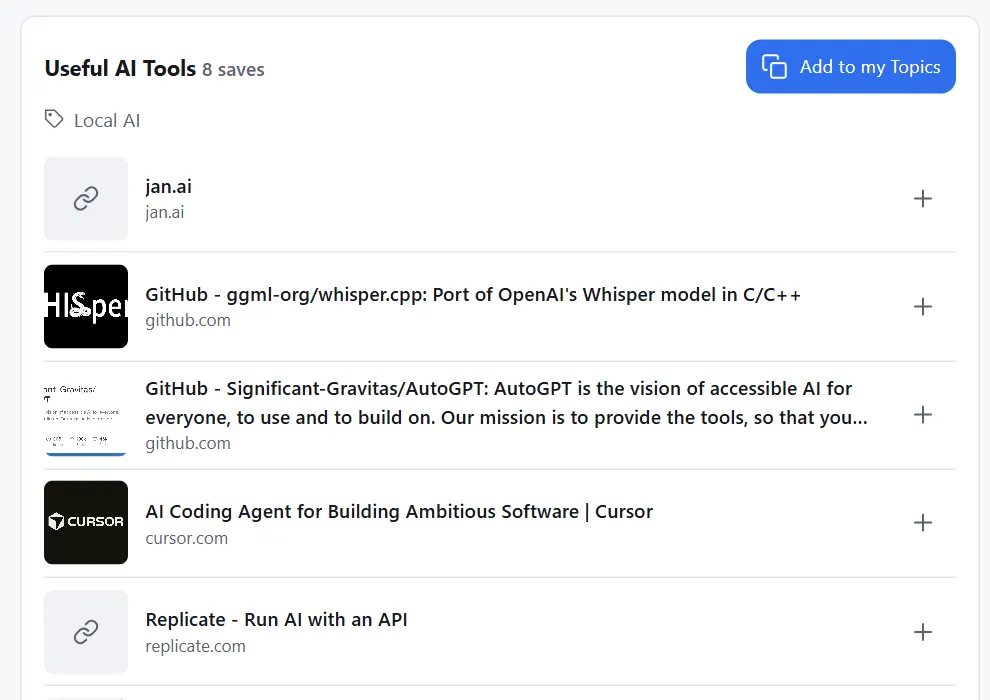
Menschen teilen ganze Themen – „Nützliche KI-Tools“, „Lissabon in 4 Tagen“, „Deutsch A1 → B2“. Eine Aktion kopiert ein Thema samt Unterthemen in deine Bibliothek. Deine Kopie gehört dir und du kannst sie ändern.

  1. Ein nützliches Thema entdeckenStöbere in dem, was andere teilen, oder folge denen, deren Themen dir gefallen.
  2. ÖffnenJede Speicherung darin, mit Vorschau – und die Unterthemen, in die sie sortiert ist.
  3. Zu meinen Themen hinzufügenAls neues Hauptthema mit eigenem Titel oder in ein Thema, das du schon hast. Unterthemen kommen mit; Dubletten werden übersprungen.
  • Deine Kopie gehört dir: Spätere Änderungen am Original erreichen sie nicht.
  • Du willst nur eine Sache daraus? Speichere nur diesen Eintrag.

Deine Bibliothek bleibt privat. Du teilst jeweils ein Thema, nur wenn du willst, und kannst die Community jederzeit pausieren – nichts wird gelöscht.

Nützliche KI-ToolsSEO-WerkzeugkastenNützliche GitHub-RepositoriesDeutsch lernenSehenswerte koreanische SerienJapan-Planung
Geteilte Themen ansehenZum Stöbern anmelden.
Ein geteiltes Thema in der Community auf einem Computer: seine Saves mit Vorschau und der Button „Zu meinen Themen hinzufügen“
„Zu meinen Themen hinzufügen“ auf dem Handy: neues Hauptthema mit eigenem Titel oder ein Thema, unter das es kommt
Vertrauen

Deine Bibliothek bleibt deine.

Standardmäßig privat. Teile nur, was du willst.

Standardmäßig privat

Nur du siehst deine Bibliothek. Nichts, was du speicherst, ist öffentlich.

Teile nur, was du willst

Eine Speicherung oder ein ganzes Thema per Link – und mit einem Klick wieder beenden.

Keine Werbung Dritter

Deine Bibliothek ist nie Werbefläche.

Keine Tracker Dritter

Keine Tracking-Skripte, keine Datenhändler.

Mitbringen, mitnehmen

Import aus JSON, CSV, Excel oder einem SaveFold-Link. Export deiner ganzen Bibliothek als JSON in jedem Tarif.

Selbst löschen

Aus Versehen gelöscht? Es wartet im Papierkorb. Lösche dein Konto selbst in den Einstellungen, wann immer du willst.

Community ist freiwillig

Öffentliches oder privates Profil, jeweils ein geteiltes Thema, jederzeit pausierbar.

Preise

Free, Personal oder Pro. Einmal zahlen, dauerhaft nutzen.

Starte kostenlos. Personal und Pro sind Einmalzahlungen — kein Abo.

Personal und Pro sind Einmalkäufe und noch nicht erhältlich. Hier kann heute nichts gekauft werden, und es wird nichts abgebucht.

Free

Das Wichtigste speichern und ordnen.

0 €

Dauerhaft kostenlos

  • 10 neue Einträge pro Tag — was du behältst, wird nie begrenzt
  • Android, iPhone, Web und Browsererweiterung
  • 3 Sammlungen · 10 Themen · 30 Unterthemen
  • Suche und einfache Filter
  • JSON- und CSV-Export · Import von 500 Zeilen pro Woche
  • 10 Bild-Downloads pro Tag · Keine Werbung
Kostenlos starten

Keine Kreditkarte erforderlich

Personal

Speichern, ordnen, suchen und herunterladen.

19,99 € einmalig

Dauerhafter Zugang · zzgl. anfallender Steuern

  • 100 neue Einträge pro Tag
  • Unbegrenzte Themen, Unterthemen und Sammlungen
  • Erweiterte Suche und Filter
  • JSON-, CSV- und Excel-Export · unbegrenzter Import
  • 100 Medien-Downloads pro Tag, Videos inklusive · 5 ZIPs pro Tag
  • Medien offline auf deinem Gerät behalten
Noch nicht erhältlich

Starte jetzt kostenlos — dein Konto und alles darin bleiben erhalten.

Pro

Alles aus Personal, mit automatischer Ablage.

39,99 € einmalig

Dauerhafter Zugang · zzgl. anfallender Steuern

  • Alles aus Personal, mit denselben Tageslimits
  • Automatische Ablageregeln: Neue Einträge von einer Website oder einem Creator landen direkt in ihrem Thema
Noch nicht erhältlich

Starte jetzt kostenlos — dein Konto und alles darin bleiben erhalten.

Preise zzgl. anfallender Steuern. Personal und Pro sind Einmalzahlungen für dauerhaften Zugang; nichts verlängert sich.

Alle Preise, Vergleich und FAQ →

FAQ

Fragen, klar beantwortet.

Ist SaveFold kostenlos?

Ja. Free hat kein Zeitlimit und braucht keine Kreditkarte: bis zu 10 neue Einträge pro Tag, und was du behältst, wird nie begrenzt. Personal bietet unbegrenzte Themen und Sammlungen, erweiterte Suche, Excel-Export und Medien-Downloads; Pro ergänzt automatische Ablageregeln.

Was kann ich speichern?

Jeden Link, Beitrag oder jedes Video, das eine App teilen kann, plus eigene Notizen. SaveFold behält den Link, seinen Titel, die Beschreibung, die Vorschau und das, was du ergänzt – nie das Video oder Foto selbst.

Wie speichere ich vom Handy aus?

Tippe in einer beliebigen App auf Teilen und wähle SaveFold. Auf Android geht das, sobald du SaveFold aus Chrome installiert hast; auf dem iPhone, sobald du den Kurzbefehl Quick Share hinzugefügt hast. Es ist eine Web-App – nichts aus einem App Store.

Ist meine Bibliothek privat?

Ja. Nur du siehst sie. Du kannst eine einzelne Speicherung oder ein ganzes Thema per Link teilen und das Teilen jederzeit beenden. Exportiere alles als JSON oder lösche dein Konto selbst, wann immer du willst.

Kann ich meine Daten mitnehmen?

Ja. Exportiere deine ganze Bibliothek in jedem Plan als JSON oder CSV (Personal und Pro ergänzen Excel) und importiere aus einer JSON-, CSV- oder Excel-Datei oder einem SaveFold-Freigabelink. Der Wechsel zu Free löscht nie etwas.

Was passiert, wenn ich ein Community-Thema kopiere?

Es wird dein eigenes Thema – Unterthemen inklusive, mit eigenem Titel, an der Stelle, die du wählst. Saves, die du schon hattest, werden übersprungen. Spätere Änderungen am Original erreichen deine Kopie nicht. Community selbst ist freiwillig: Deine Bibliothek bleibt privat, und du kannst Community jederzeit pausieren.
Bereit, nichts mehr zu verlieren, was du speicherst?

Kostenloser Plan · keine Kreditkarte

Kostenlos starten
  • Android · iPhone · Web
  • Jederzeit exportieren