Zum Inhalt springen
Apps & Erweiterungen

Speichern von überall.

Handy, Browser oder Web – jeder Weg führt in dieselbe Bibliothek. Die Verfügbarkeit wird so gezeigt, wie sie heute ist; nichts hier ist ein Versprechen.

Verfügbar

Android: SaveFold im Teilen-Menü.

Füge SaveFold aus Chrome zu deinem Handy hinzu. Ab dann erscheint es im Android-Teilen-Menü jeder App, die einen Link teilen kann.

  1. savefold.site in Chrome öffnen und installieren: ⋮ → „App installieren“ oder „Zum Startbildschirm hinzufügen“ → „Installieren“
  2. In Instagram, X, YouTube oder jeder anderen App auf Teilen → SaveFold tippen
  3. Gespeichert — mit Titel und Vorschau

Eine aus Chrome installierte Web-App — kein Play-Store-Download. Wähle „Installieren“, nicht „Verknüpfung erstellen“: Nur die installierte App erscheint im Teilen-Menü. Du kannst sie nach dem Erstellen deines Kontos auch in den Einstellungen installieren.
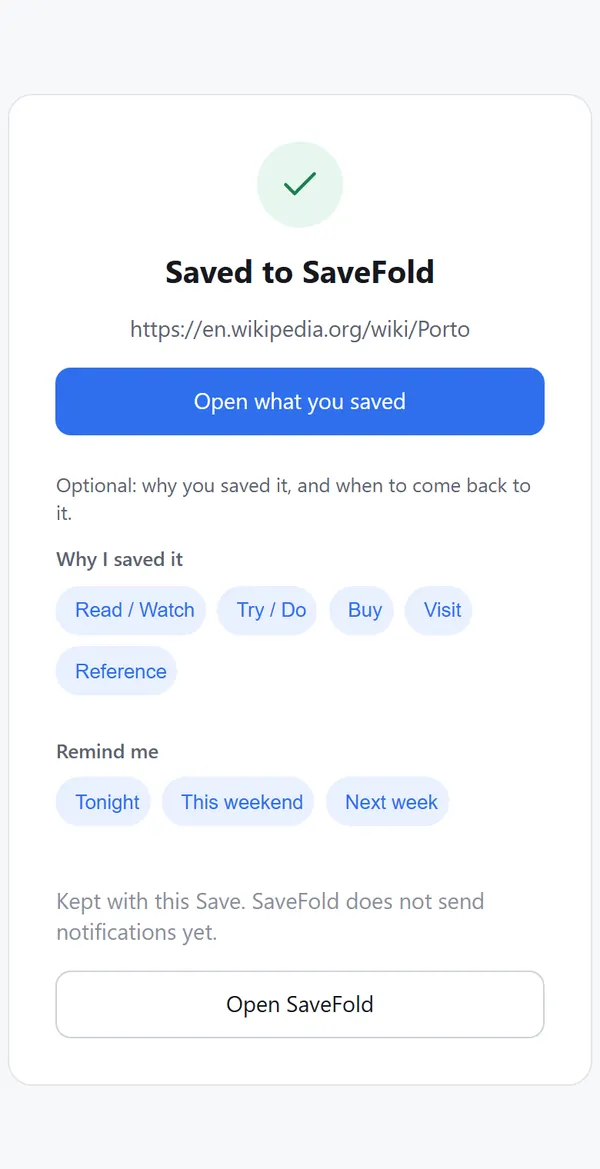
SaveFold auf einem Handy direkt nach dem Teilen: „Gespeichert“, der Seitentitel und optionale Chips für den Grund und den Zeitpunkt der Rückkehr
Verfügbar

iPhone: Quick Share einmal hinzufügen.

Der Kurzbefehl „SaveFold Quick Share“ setzt SaveFold in dein iPhone-Teilen-Menü. Einmal einrichten, dann funktioniert es aus jeder App, die einen Link teilen kann.

  1. Den Kurzbefehl „SaveFold Quick Share“ hinzufügen (ein Tipp; Apple bittet um Bestätigung)
  2. In jeder App auf Teilen → SaveFold Quick Share tippen
  3. Gespeichert — eine Mitteilung bestätigt es; SaveFold muss sich dafür nicht öffnen

Läuft über Apples Kurzbefehle. Es ist keine native App-Store-App. Einrichten in den Einstellungen, nachdem du dein Konto erstellt hast. Um SaveFold wie eine App zu öffnen, lege es auf den Home-Bildschirm: in Safari Teilen → Zum Home-Bildschirm.

SaveFold auf einem Handy direkt nach dem Teilen: „Gespeichert“, der Seitentitel und optionale Chips für den Grund und den Zeitpunkt der Rückkehr
Verfügbar

Chrome: Seite ansehen, auf SaveFold klicken, gespeichert.

Ein Klick von jeder Webseite, direkt in deine Bibliothek – mit Thema oder Notiz, wenn du willst. Aus dem Chrome Web Store installiert, aktualisiert sich selbst.

  1. Die Seite im Chrome Web Store öffnen und „Hinzufügen“ wählen
  2. Die Erweiterung mit deinem SaveFold-Konto verbinden
  3. Auf einer beliebigen Seite auf SaveFold klicken — gespeichert

Funktioniert in Chrome und in anderen Chromium-Browsern, die aus dem Chrome Web Store installieren.

ChromeEdgeBraveArcOperaVivaldi
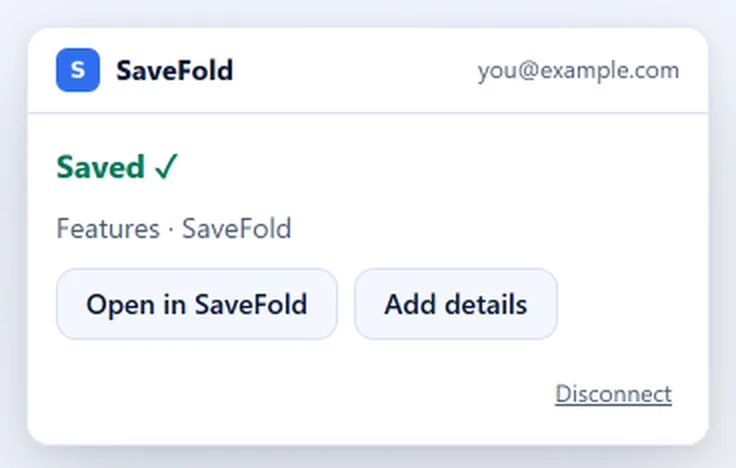
Das Popup der SaveFold-Erweiterung in Chrome: „Gespeichert ✓“ mit dem Seitentitel und Buttons zum Öffnen in SaveFold oder zum Ergänzen von Details
Demnächst

Safari für macOS: demnächst.

Safari braucht eine eigene App, die auf einem Mac gebaut, signiert und getestet wird. Dieser Build existiert noch nicht, deshalb gibt es heute nichts zum Herunterladen.

  1. Ein signierter Safari-Build wird auf einem Mac erstellt und getestet
  2. Sein Download-Link erscheint auf dieser Seite
  3. Bis dahin in Safari über die Web-App speichern
Demnächst

Auf dem iPhone nutzt du stattdessen Quick Share — das funktioniert heute schon.

Das Popup der SaveFold-Erweiterung in Chrome: „Gespeichert ✓“ mit dem Seitentitel und Buttons zum Öffnen in SaveFold oder zum Ergänzen von Details
Verfügbar

Web: deine ganze Bibliothek, in jedem Browser.

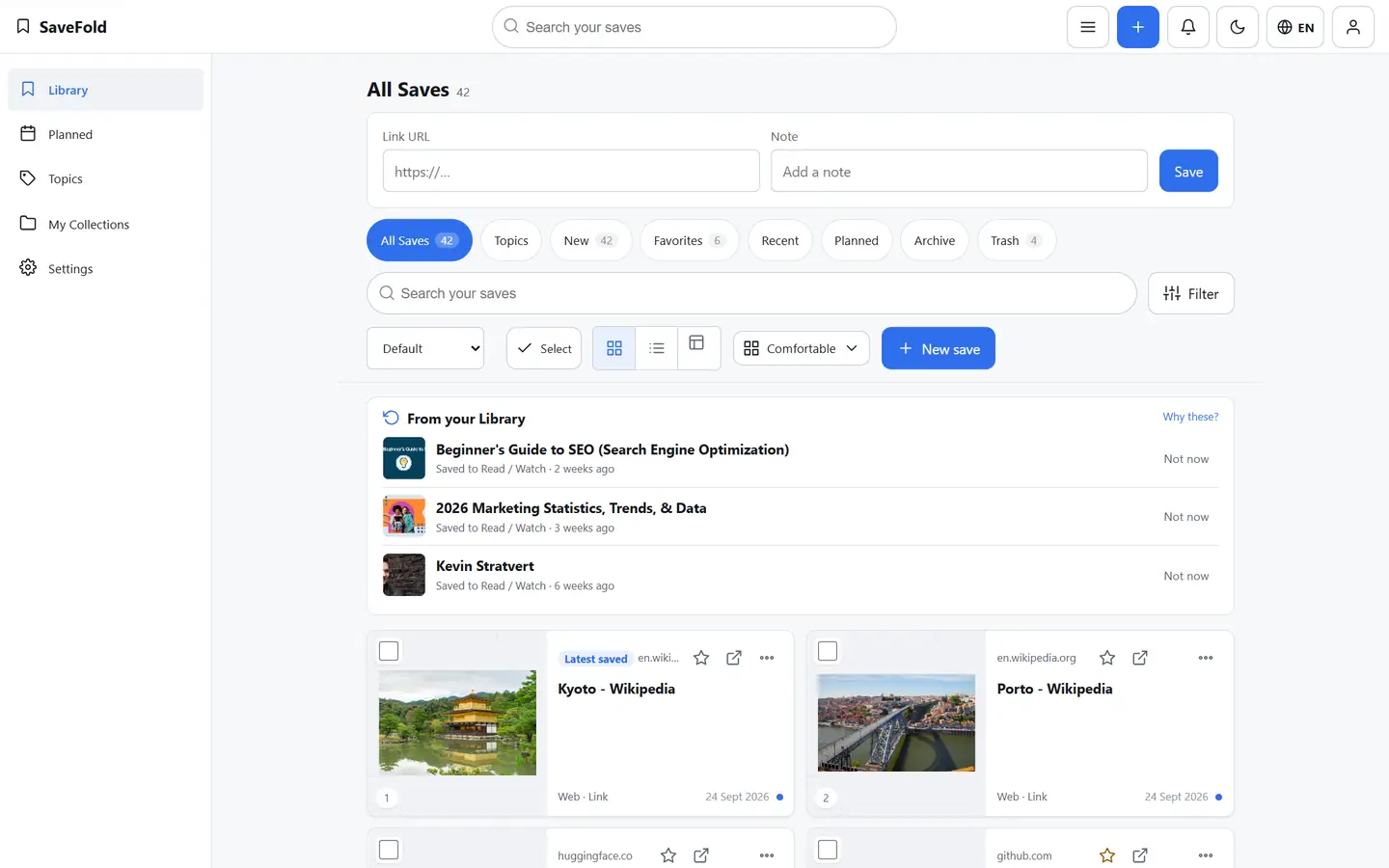
Alles lebt auf savefold.site: Link einfügen, Notiz schreiben, suchen, Themen ordnen, exportieren. Funktioniert auf jedem Computer, ohne etwas zu installieren.

  1. savefold.site öffnen und anmelden
  2. Link einfügen oder Notiz schreiben
  3. Suchen, ordnen, exportieren

Das ist die Web-App, nicht die Browser-Erweiterung.

Die SaveFold-Bibliothek auf einem Computer: Themen links, gespeicherte Links mit Vorschau in der Mitte

Eine Bibliothek. Jedes Gerät.

Starte kostenlos und hole SaveFold dann auf das Telefon, von dem du wirklich speicherst.

Kostenlos starten